

プロジェクトドキュメント管理サイト ログイン方法
プロジェクトドキュメント管理サイトにログインする手順を説明します。
対象サイト
- URL:
https://adachi-doc.orange-check.com - 認証方式: Cloudflare Access のワンタイムコード認証
ログイン手順
1. ログイン画面を開く
Webブラウザーで https://adachi-doc.orange-check.com にアクセスします。
Cloudflare Access の認証画面が表示されたら、ログインに使用するメールアドレスを入力し、Send me a code をクリックします。
ログインに利用できるメールアドレスは以下のとおりです。
足立区職員(2件):
care-s@city.adachi.tokyo.jpjsystem2@city.adachi.tokyo.jp
トーマツ社様(3名):
tatsuhiro.ito@tohmatsu.co.jp(伊藤辰浩)toshiki.sakai@tohmatsu.co.jp(坂井俊毅)tetsuo.arata@tohmatsu.co.jp(荒田徹生)
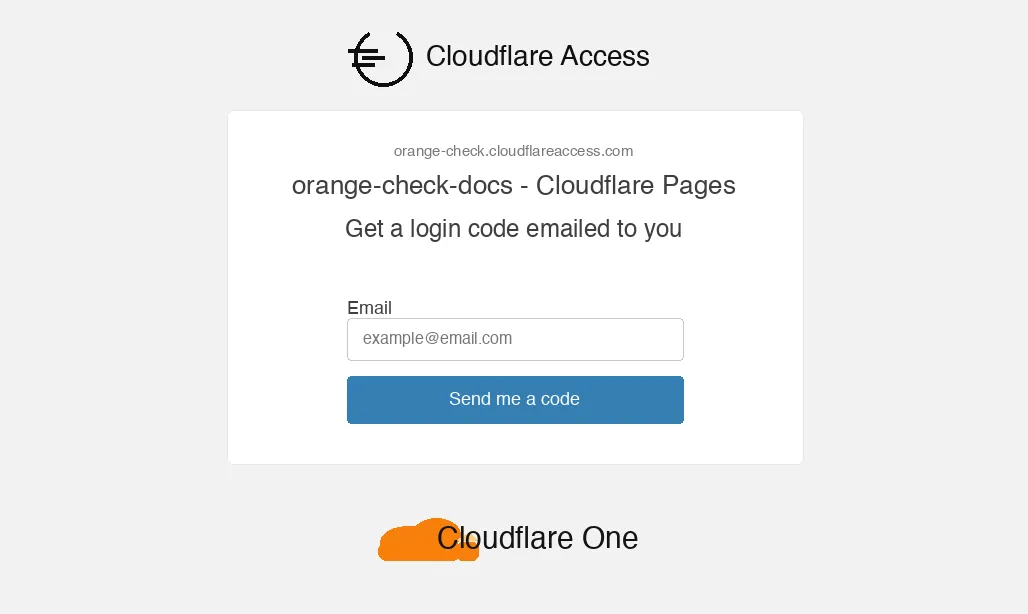
2. 認証コード入力画面を確認する
メール送信後、認証コードの入力画面が表示されます。 この時点ではまだログインは完了していないため、入力したメールアドレスの受信トレイを確認します。
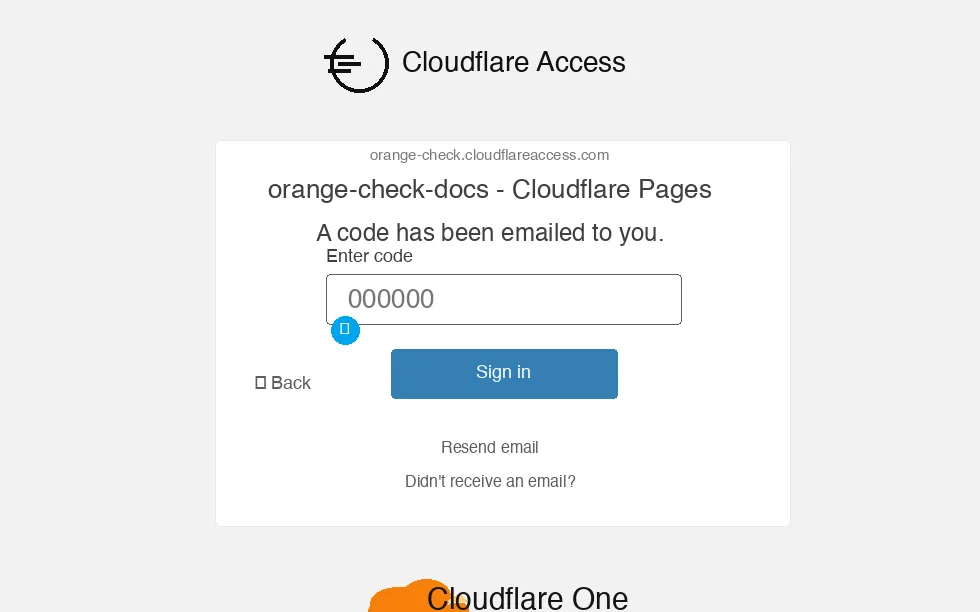
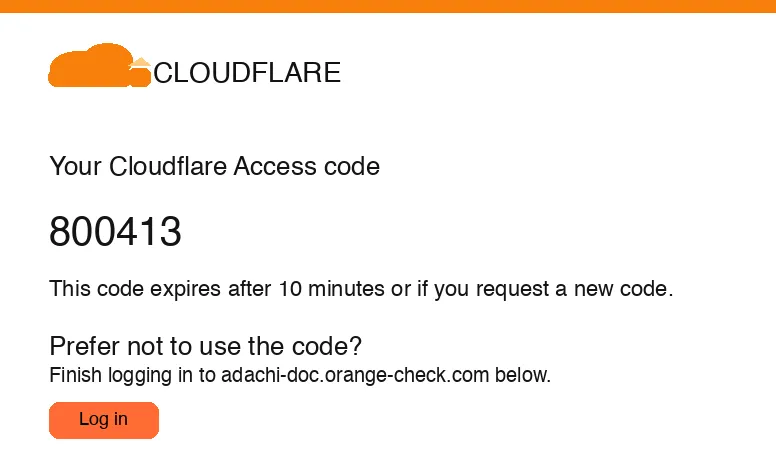
3. 受信メールから6桁のコードを確認する
Cloudflare Access から認証メールが届きます。 メール本文に記載された6桁のコードを確認してください。
- コードの有効期限は10分です。
- 期限切れになった場合やメールが届かない場合は、認証画面の
Resend emailをクリックして再送します。 - 許可されていないメールアドレスを入力した場合は、認証コード通知メールは届きません。
4. 6桁のコードを入力してサインインする
受信メールに記載された6桁のコードを認証画面に入力し、Sign in をクリックします。
認証が成功すると、プロジェクトドキュメント管理サイトのトップページが表示されます。
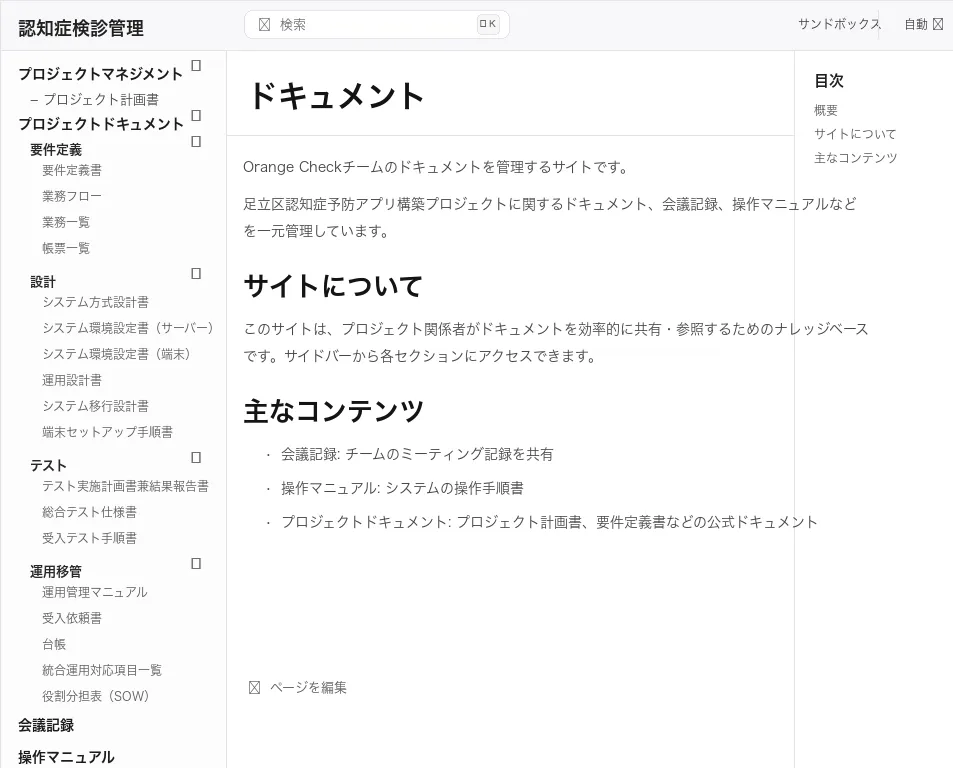
補足
- 認証コードは1回限り有効です。
- 受信したコードで認証できない場合は、再度
Send me a codeまたはResend emailを実行し、新しいコードを入力してください。